

Guide complet pour flasher l’adaptateur ThinkDiag 2 vers X-Diag Pro
L’adaptateur ThinkDiag 2 est un appareil OBD avancé. Pour les versions de firmware avancées ou pour récupérer un appareil « bloqué », il doit être flashé physiquement à l’aide d’un programmateur (ST-LINK V2 ou J-Link). Ce guide couvre l’ensemble du processus — de l’ouverture du boîtier jusqu’à la finalisation du flash et la vérification du bon fonctionnement.
Ouverture du boîtier
Le boîtier du ThinkDiag 2 est en plastique, avec des clips maintenant ensemble les parties supérieure et inférieure. Pour l’ouvrir, utilisez un outil de levier en plastique fin ou un outil d’ouverture de téléphone. N’utilisez pas de tournevis pointus, car ils peuvent endommager le plastique ou les composants internes. Si l’adaptateur est équipé d’une housse de protection en caoutchouc, retirez-la d’abord. Repérez les clips au milieu du boîtier et insérez délicatement l’outil entre les parties en plastique. Commencez du côté opposé au connecteur OBD et faites le tour du boîtier jusqu’à ce que tous les clips soient libérés. Une fois ouvert, vous verrez le circuit imprimé avec le microcontrôleur et les points de test pour la programmation.
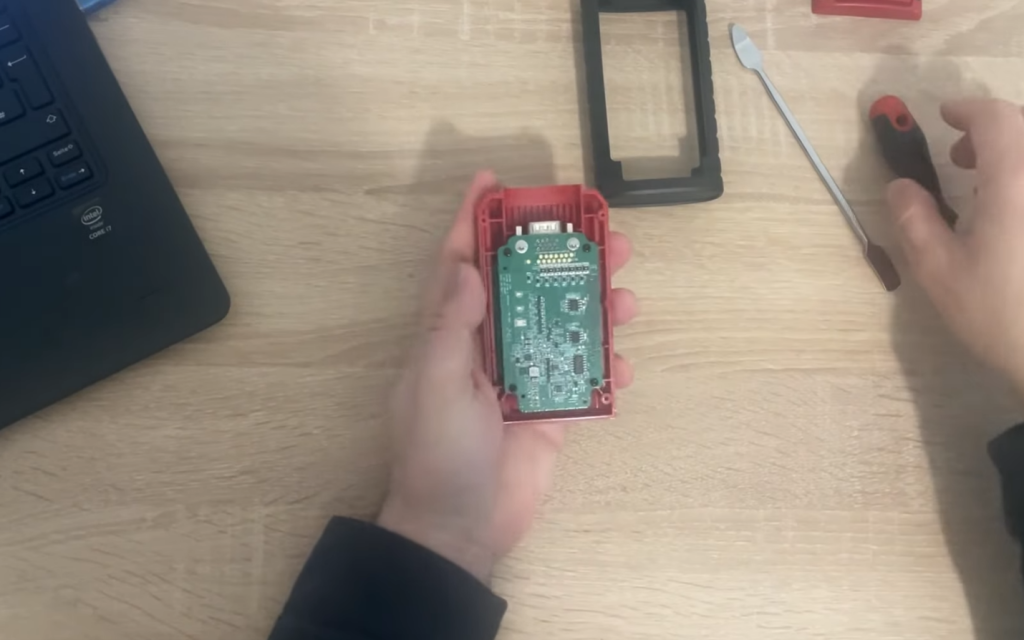
Localisation et connexion des broches de programmation
Sur le PCB du ThinkDiag 2, il existe des pastilles ou de petits connecteurs pour connecter un programmateur. Les quatre broches clés sont :
GND – Masse
3,3 V – Alimentation
SWDIO – Ligne de données
SWCLK – Ligne d’horloge
Connectez-les directement à un programmateur ST-LINK V2 ou J-Link. Si vous utilisez un fer à souder, soudez des fils fins aux points de test. Sinon, de petites pinces crocodiles ou des broches peuvent être utilisées, mais les connexions doivent rester stables. Vérifiez attentivement le brochage avant la connexion afin d’éviter tout court-circuit ou dommage au microcontrôleur.
Flashage du firmware
Une fois l’adaptateur connecté au programmateur, branchez le ST-LINK V2 sur le port USB de l’ordinateur et lancez STM32 ST-LINK Utility. Le logiciel devrait détecter le microcontrôleur à l’intérieur du ThinkDiag 2.
Sélectionnez « Program » ou « Load File » et chargez le fichier firmware spécifiquement destiné au ThinkDiag 2 (.bin). Cliquez sur « Start » et attendez la fin du processus. Pendant le flashage, ne déplacez pas les fils, ne déconnectez pas l’ordinateur et ne retirez pas l’adaptateur. Le processus prend généralement moins d’une minute. Une fois que le logiciel confirme une écriture réussie, le flash est terminé.
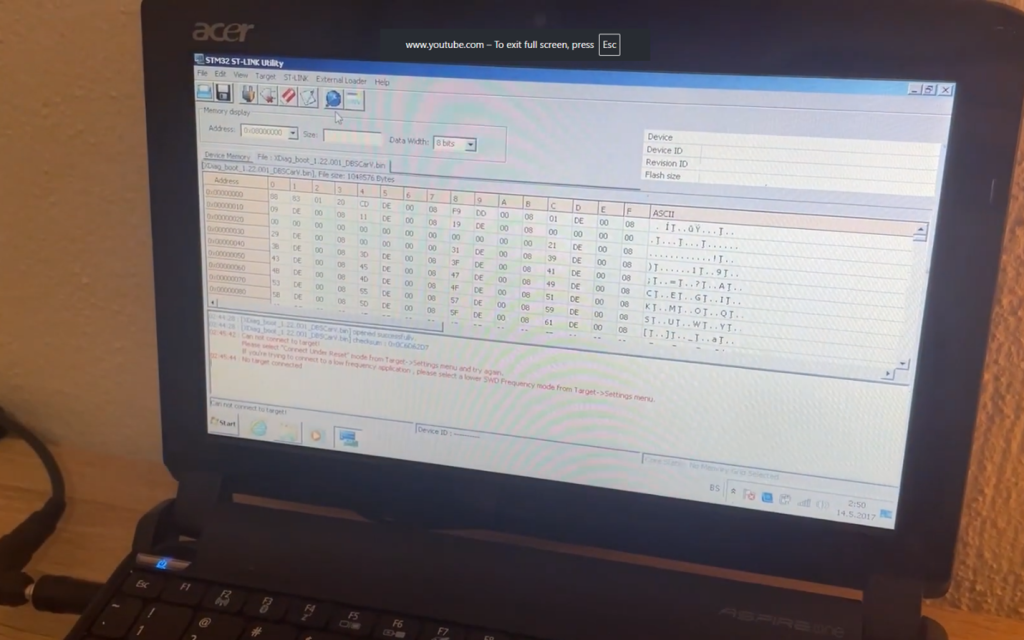
Fermeture du boîtier et vérification
Débranchez les fils du programmateur et replacez soigneusement la carte PCB dans le boîtier. Refermez le boîtier jusqu’à ce que tous les clips s’enclenchent correctement.
Branchez le ThinkDiag 2 sur le port OBD du véhicule et lancez l’application X-Diag PRO sur votre téléphone. Connectez-vous, activez le Bluetooth et associez l’adaptateur. Si un code est demandé, il s’agit généralement de 1234 ou 0000. Une fois l’adaptateur reconnu, lancez un diagnostic du véhicule afin de vérifier que tout fonctionne correctement.
Dépannage
- Si le programmateur ne détecte pas le microcontrôleur, vérifiez les connexions et l’alimentation électrique.
- Si le flashage s’interrompt en cours de route, essayez de relancer le processus.
- Si l’adaptateur ne répond pas après le flashage, le firmware peut être incorrect ; reflashez-le avec le fichier approprié.
- Si la connexion Bluetooth échoue, supprimez l’ancien appairage sur votre téléphone et effectuez un nouvel appairage.
Résumé : Le ThinkDiag 2 est ouvert à l’aide d’un outil de levier en plastique, connecté au ST-LINK V2 via l’interface SWD, le firmware est chargé à l’aide de STM32 Utility, puis l’adaptateur est remonté et utilisé avec X-Diag PRO.
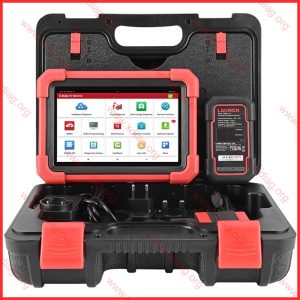 XDIAG PRO DIAGNOSTIC SET DBScar 7 – Kit professionnel avec licence complète
  Launch DBScar VII DBSCAR7 Scanner OBD2 Bluetooth avec prise en charge des protocoles CAN FD et DoIP, diagnostic complet de tous les systèmes pour X431
 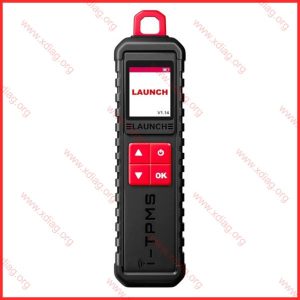 Launch X431 TSGUN TPMS Tire Pressure Detector – Outil de diagnostic TPMS pour l’activation, l’apprentissage et la programmation des capteurs, compatible avec X431 V / V+ / PRO3S+ / PAD V / PAD II
 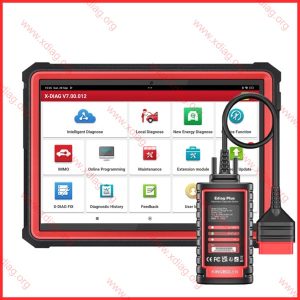 Xdiag Elite Diagnostic Set Ediag Plus
 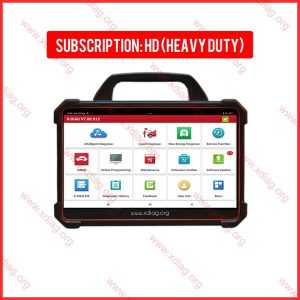 XDIAG : licence de 12 mois pour camions
 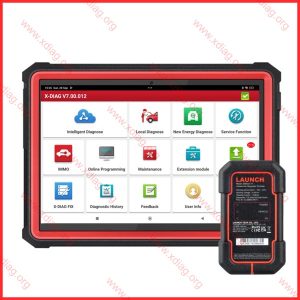 XDIAG PRO S DIAGNOSTIC SET DBScar 7
 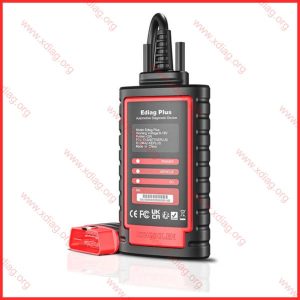 KINGBOLEN Ediag Plus Outil de diagnostic et de codage ECU avec protocole CANFD
 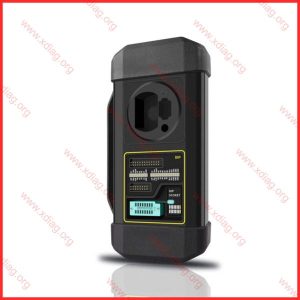 Launch GIII X-PROG 3 – Advanced Immobilizer & Key Programmer
 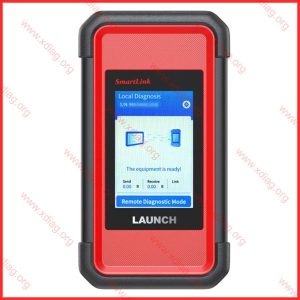 2026 Launch X431 X-431 SmartLink C 2.0 Heavy-duty Truck Module Overseas Online Standard Configuration
 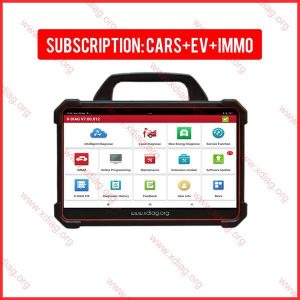 XDIAG : licence de 12 mois pour CARS / EV / IMMO
 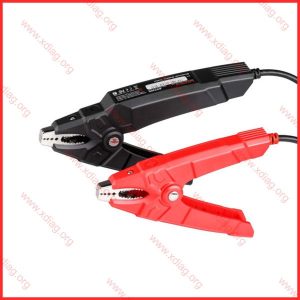 Testeur de batterie Bluetooth Launch X431 BST360 – compatible avec tous les appareils Launch et Xdiag
 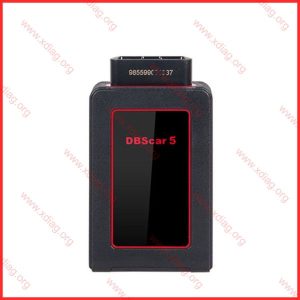 Launch X431 DBSCAR5 adaptateur de diagnostic OBD2 Bluetooth